IoT & Sistemas Embebidos
Cómo controlar varios Leds con App Inventor por Bluetooth y un Esp32 Paso a Paso
PUBLICIDAD • RECOMENDADO
📖 Resumen & Explicación del Proyecto
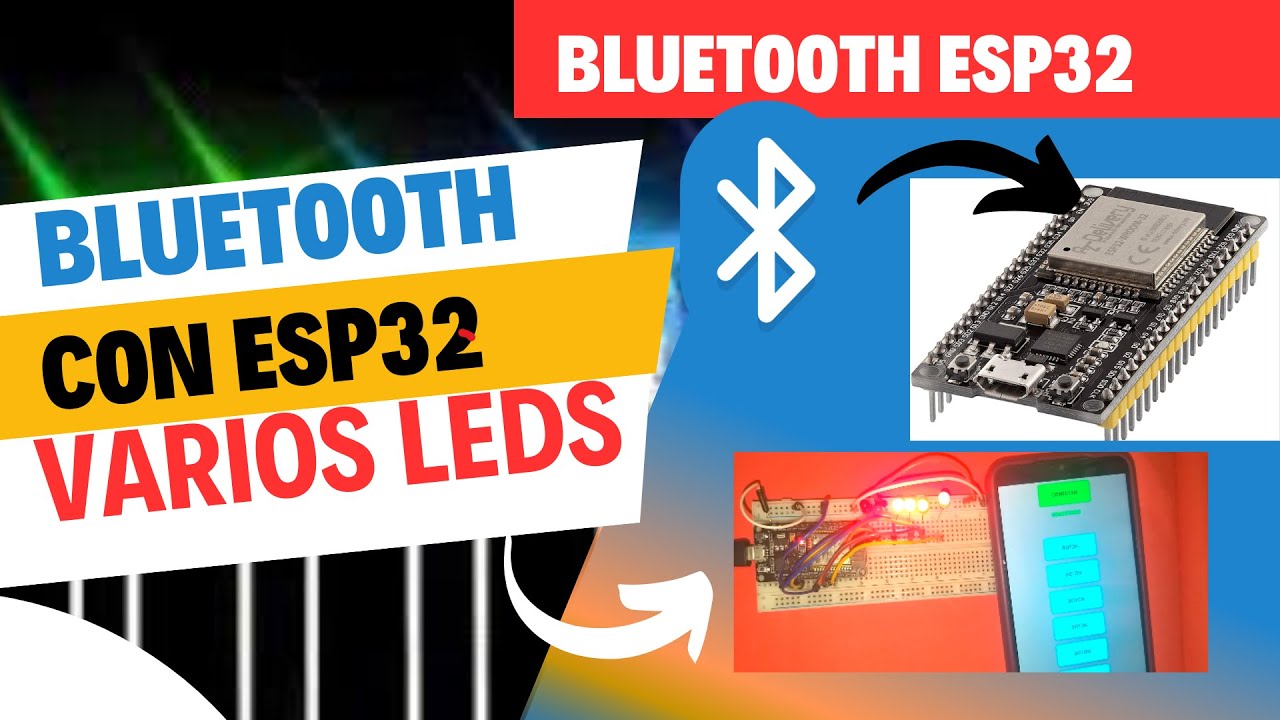
¿Quieres aprender a controlar múltiples LEDs de manera remota con un ESP32? En este tutorial completo, te enseño cómo configurar una conexión Bluetooth entre tu ESP32 y una aplicación personalizada que crearemos juntos usando App Inventor.
En este video, verás:
Cómo configurar el ESP32 para recibir señales Bluetooth.
Cómo conectar y controlar múltiples LEDs con facilidad.
Cómo desarrollar una aplicación en App Inventor que te permita encender y apagar los LEDs desde tu smartphone.
Este proyecto es ideal para quienes buscan explorar el mundo de la domótica, automatización o simplemente quieren aprender más sobre IoT con ESP32.
Capítulos del video:
0:00 - Introducción
0:35 - Desarrollo de la app en App Inventor
8:46 - Programación en Arduino IDE
12:12- Conexión y control de LEDs
13:50- Prueba final y demostración
Si te gustó el video, suscríbete y activa la campanita para más contenido sobre proyectos con ESP32, App Inventor y otras tecnologías IoT. Deja tus comentarios y preguntas, estaré encantado de ayudarte. ¡No olvides compartir este video con otros entusiastas de la programación y la electrónica!
🔗CODIGO Y DIAGRAMA : https://drive.google.com/file/d/1F6NjR0-r_eWkkW0LM90UezEZQBhZfa3y/view?usp=drive_link
🛠️ Componentes & Materiales Requeridos
- ✓Placa de desarrollo ESP32 o microcontrolador compatible
- ✓Sensores y módulos periféricos correspondientes al proyecto
- ✓Protoboard y juego de cables de conexión Dupont
- ✓Fuente de poder o cable USB regulado a 5V/3.3V
⚡ Conexión de Pines (Pinout)
| Pin Microcontrolador | Pin Dispositivo / Sensor | Función / Descripción |
|---|---|---|
GPIO 21 (SDA) | Línea I2C | Comunicación digital con sensores |
GPIO 22 (SCL) | Reloj I2C | Sincronización de reloj de bus |
3V3 / VIN | VCC | Alimentación de periféricos |
GND | GND | Tierra común de referencia |
🔍 Esquema de conexiones y hardware para: Cómo controlar varios Leds con App Inventor por Bluetooth y un Esp32 Paso a Paso
💻 Códigos Fuente del Proyecto
Verificados en LaboratorioCopia y pega directamente los scripts en tu entorno de desarrollo (Arduino IDE, PlatformIO o editor de código):
C++ / Arduino IDE
Torelec_MWqLAIgiCyM_Firmware.ino
Código 1: Firmware Principal en C++ (Arduino IDE)
// ========================================================
// PROYECTO TORELEC: Cómo controlar varios Leds con App Inventor por Bluetooth y un Esp32 Paso a Paso
// Canal Oficial: https://www.youtube.com/@torelec
// Desarrollado por Ing. A Torres
// ========================================================

#include <Arduino.h>

void setup() {
  Serial.begin(115200);
  Serial.println("Iniciando proyecto Torelec...");
  // Inicialización de periféricos y pines de hardware
}

void loop() {
  // Lógica principal de ejecución continua
  delay(1000);
}
Header / Config
config.h
Código 2: Configuración de Parámetros y Constantes
#ifndef TORELEC_CONFIG_H
#define TORELEC_CONFIG_H

// Constantes globales del sistema
#define BAUDRATE 115200
#define DEBUG_MODE 1

#endif // TORELEC_CONFIG_H
🚀 Puesta en Marcha Paso a Paso
-
1
Revisar el diagrama de pines y realizar las conexiones sobre la protoboard con la placa desconectada.
-
2
Instalar las librerías necesarias desde el gestor de bibliotecas de Arduino IDE.
-
3
Configurar los parámetros de comunicación y variables en el sketch principal.
-
4
Compilar el firmware y cargarlo al microcontrolador a través del puerto serie.
-
5
Abrir el Monitor Serie para verificar las tramas de datos y depurar el funcionamiento.
📥 Descargas & Recursos Oficiales
PUBLICIDAD • RECOMENDADO