IoT & Sistemas Embebidos
Protocolo MQTT + ESP32 Guía Completa Control en Tiempo Real con APP Inventor Iot
PUBLICIDAD • RECOMENDADO
📖 Resumen & Explicación del Proyecto
En este video, te explico cómo usar MQTT, uno de los protocolos de comunicación más importantes para Internet de las Cosas (IoT), para controlar un LED desde una aplicación personalizada creada en App Inventor. Conectaremos un ESP32 a un broker MQTT y configuraremos la app para encender y apagar el LED de forma remota.
📌 ¿Qué aprenderás en este video?
Qué es MQTT y cómo funciona el modelo publish/subscribe (publicación/suscripción) para la comunicación entre dispositivos IoT.
Cómo configurar un broker MQTT (en la nube o local) y establecer la conexión con el ESP32.
Creación de una App en App Inventor: Configuración de botones y suscripciones para controlar el LED de forma sencilla.
Cómo integrar ESP32 con MQTT y App Inventor para enviar comandos y recibir actualizaciones en tiempo real.
Descarga Todos los Archivos: https://drive.google.com/file/d/1v4s1w4mzditAdsNB5StTXhQ5EGjFE_Da/view?usp=drive_link
Broker Websocket client: https://www.hivemq.com/demos/websocket-client/
Otro broker que pueden usar si Hivemq falla :
- Dirección: broker.emqx.io
-Puerto: 1883
🔔 No olvides suscribirte y activar la campana de notificaciones para más tutoriales sobre IoT, ESP32, Arduino y automatización. ¡Comparte tus ideas y próximos proyectos en los comentarios! 📲
🛠️ Componentes & Materiales Requeridos
- ✓Placa de desarrollo ESP32 o microcontrolador compatible
- ✓Sensores y módulos periféricos correspondientes al proyecto
- ✓Protoboard y juego de cables de conexión Dupont
- ✓Fuente de poder o cable USB regulado a 5V/3.3V
⚡ Conexión de Pines (Pinout)
| Pin Microcontrolador | Pin Dispositivo / Sensor | Función / Descripción |
|---|---|---|
GPIO 21 (SDA) | Línea I2C | Comunicación digital con sensores |
GPIO 22 (SCL) | Reloj I2C | Sincronización de reloj de bus |
3V3 / VIN | VCC | Alimentación de periféricos |
GND | GND | Tierra común de referencia |
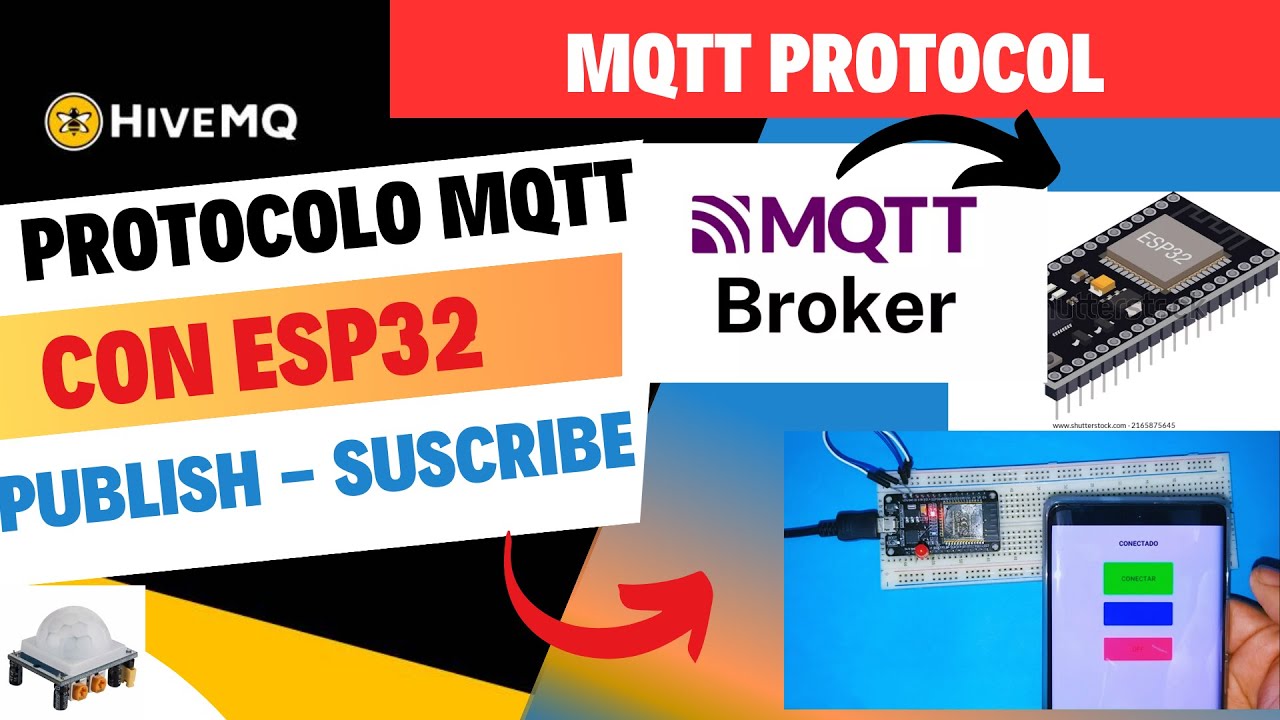
🔍 Esquema de conexiones y hardware para: Protocolo MQTT + ESP32 Guía Completa Control en Tiempo Real con APP Inventor Iot
💻 Códigos Fuente del Proyecto
Verificados en LaboratorioCopia y pega directamente los scripts en tu entorno de desarrollo (Arduino IDE, PlatformIO o editor de código):
C++ / Arduino IDE
Torelec_4FR9-vOk4y8_Firmware.ino
Código 1: Firmware Principal en C++ (Arduino IDE)
// ========================================================
// PROYECTO TORELEC: Protocolo MQTT + ESP32 Guía Completa Control en Tiempo Real con APP Inventor Iot
// Canal Oficial: https://www.youtube.com/@torelec
// Desarrollado por Ing. A Torres
// ========================================================

#include <Arduino.h>

void setup() {
  Serial.begin(115200);
  Serial.println("Iniciando proyecto Torelec...");
  // Inicialización de periféricos y pines de hardware
}

void loop() {
  // Lógica principal de ejecución continua
  delay(1000);
}
Header / Config
config.h
Código 2: Configuración de Parámetros y Constantes
#ifndef TORELEC_CONFIG_H
#define TORELEC_CONFIG_H

// Constantes globales del sistema
#define BAUDRATE 115200
#define DEBUG_MODE 1

#endif // TORELEC_CONFIG_H
🚀 Puesta en Marcha Paso a Paso
-
1
Revisar el diagrama de pines y realizar las conexiones sobre la protoboard con la placa desconectada.
-
2
Instalar las librerías necesarias desde el gestor de bibliotecas de Arduino IDE.
-
3
Configurar los parámetros de comunicación y variables en el sketch principal.
-
4
Compilar el firmware y cargarlo al microcontrolador a través del puerto serie.
-
5
Abrir el Monitor Serie para verificar las tramas de datos y depurar el funcionamiento.
📥 Descargas & Recursos Oficiales
PUBLICIDAD • RECOMENDADO